商机详情 -
深圳多功能电脑维修技术指导
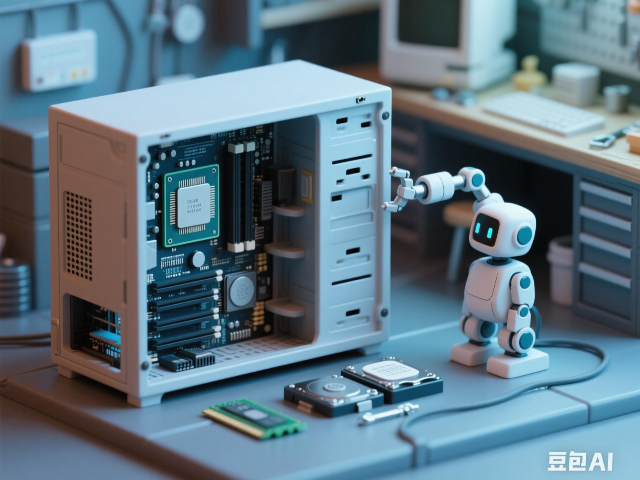
升级内存可明显提升多任务处理速度,操作前需确认主板支持的内存类型:按下Win+R输入“dxdiag”查看“系统信息”中的“内存”规格(如DDR4-3200),或拆开主机查看现有内存条标签。购买时选择同代数、同容量的内存条(如原有8GB DDR4,建议加装8GB组成双通道),注意主板插槽数量和支持容量(可查阅主板说明书)。安装步骤:断电并释放静电,掰开内存插槽卡扣,将内存条缺口对准插槽凸起,垂直按下至卡扣自动卡住。开机后进入系统,右键此电脑-属性确认内存容量是否识别,若出现蓝屏或报错,可能是兼容性问题,尝试单条安装或降低频率(在BIOS中设置XMP参数)。注意:Windows 7及以下系统至多支持16GB内存,升级前需确认系统版本限制。笔记本电脑使用时建议放在平整散热良好的表面,避免堵塞底部进风口。深圳多功能电脑维修技术指导
网页、文档出现方框、问号或错位字体,多因字体文件损坏或显示设置错误。首先重置字体设置:按Win+R输入“controlfonts”打开字体设置,点击“还原默认字体设置”,重启电脑后系统会恢复默认字体(如微软雅黑)。若无效,检查是否安装了字体:在字体文件夹(C:\Windows\Fonts)中删除新安装的第三方字体,避免同名字体覆盖系统文件。显示驱动异常也会导致乱码,更新显卡驱动并调整分辨率(推荐使用显示器原生分辨率,如1920×1080),右键桌面-显示设置-高级显示-文本和其他项目大小调整,设为100%(125%、150%可能导致缩放异常)。浏览器乱码时,进入设置-外观-字体,选择“宋体”或“微软雅黑”,并确保“编码”设置为“自动检测”或“UTF-8”。若系系统文件损坏,运行“sfc/scannow”扫描并修复系统字体文件,或从正常电脑复制“C:\Windows\Fonts”文件夹覆盖(需在安全模式下操作,避免文件占用)。深圳多功能电脑维修技术指导电源管理设置不合理会导致笔记本续航缩短,建议根据使用场景调整省电模式或自定义计划。
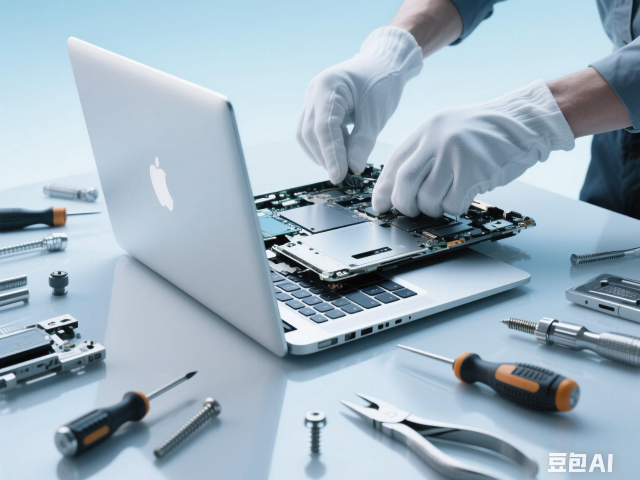
电池鼓包是锂电池老化或过充的危险信号,需立即停用:关机后移除鼓包电池(可拆卸机型),不可继续使用或充电,避免短路起火。若电池不可拆卸(一体化机身),需断开电源适配器,长按电源键强制关机,送往专业维修机构处理。更换电池时,选择原厂或认证第三方电池(如绿巨能、品胜),核对型号(可在电池标签或笔记本底部贴纸查看),避免因尺寸或电压不符导致兼容性问题。安装新电池后,充电建议充至100%并放电至20%,电池管理芯片。日常使用中,避免长期满电存放(建议充电阈值设为60%-80%),减少高温环境使用,定期通过系统设置检查电池健康度,当健康度低于60%时需及时更换。
散热问题是电脑死机、降频的主要原因,需定期清理维护。首先关闭电源并拆开主机(笔记本需移除后盖),使用压缩气罐清理CPU风扇、显卡散热鳍片和机箱进风口的灰尘,注意避免灰尘进入主板插槽。对于笔记本电脑,若清理后温度仍过高,需重新涂抹CPU硅脂:用螺丝刀轻轻撬开CPU风扇,擦除旧硅脂(避免拉扯CPU),用牙签均匀涂抹一层薄硅脂(厚度约0.5mm),重新固定风扇并连接电源线。清理后安装HWMonitor等软件监控温度,若CPU满载温度超过85℃,可能是散热硅脂老化或散热器扣具松动,需进一步检查。此外,优化机箱散热布局,确保风扇风向正确(前进后出、下进上出),加装机箱风扇可提升散热效率。USB接口失灵时,尝试更换其他USB端口或重启电脑,若多个接口失效可能是主板USB控制器故障。
蓝牙鼠标、耳机无法配对时,先确认设备处于配对模式(通常长按电源键至指示灯闪烁),电脑端打开“设置-蓝牙和其他设备-添加设备-蓝牙”,搜索设备名称并点击连接。若搜索不到,检查蓝牙服务是否开启:按Win+R输入“”,确保“BluetoothSupportService”“BluetoothAudioGatewayService”状态为“正在运行”,启动类型设为“自动”。驱动问题需更新蓝牙适配器驱动(通常集成在主板或无线网卡中),访问厂商官网下载对应驱动(如Intel蓝牙驱动、Broadcom蓝牙驱动)。连接不稳定时,避免设备过远或中间有障碍物(蓝牙有效距离约10米),关闭附近的2.4G无线设备(如WiFi、微波炉)减少干扰。笔记本电脑可尝试禁用并重新启用蓝牙适配器,或通过“设备管理器-蓝牙-属性-电源管理”取消勾选“允许计算机关闭此设备以节约电源”。若硬件故障(如蓝牙模块损坏),需加装USB蓝牙适配器(建议选择5.0及以上版本,支持Apt-X低延迟),即插即用无需额外驱动。键盘部分按键失灵,可能是按键下的导电膜损坏或接口接触不良,外接USB键盘可临时解决问题。深圳多功能电脑维修技术指导
游戏时帧率波动大,可能是显卡性能不足或后台程序占用资源,建议关闭后台应用并调低画质设置。深圳多功能电脑维修技术指导
音频杂音多因干扰或连接问题。首先更换音频线(3.5mm或HDMI),避免使用过长的连接线,远离电源线、显卡等电磁干扰源。外接音箱有电流声时,检查是否接地不良,使用带屏蔽层的音频线或为音箱连接单独电源。笔记本电脑内置喇叭杂音,可能是主板电磁干扰,进入“声音设置-设备属性-高级-音频格式”,将默认格式设为“24位 48000Hz(Studio Quality)”,降低采样率可减少干扰。驱动问题导致爆音,更新声卡驱动(Realtek、Conexant等),或在设备管理器中禁用“音频增强”功能(右键声卡-属性-高级-禁用所有增强功能)。耳机插入后无声音,检查插孔是否匹配(粉色为麦克风,绿色为音频),或在“声音-播放设备”中设置默认设备为对应耳机/音箱。若杂音出现在特定软件(如视频会议),调整软件内的音频设置,关闭降噪或回声消除功能(可能与硬件不兼容)。硬件层面,声卡芯片损坏需更换主板或加装单独声卡(如创新Sound Blaster),USB接口声卡即插即用,适合笔记本用户。深圳多功能电脑维修技术指导