商机详情 -
茂名办公室用电脑维修哪家强
开机无显示问题解决:按下开机键后,电脑无显示且无报警声,先检查硬件连接。打开机箱,重新插拔内存条,用橡皮擦轻轻擦拭金手指,去除氧化层,再插回插槽,确保内存条安装牢固。接着检查显卡,若为独立显卡,同样重新插拔并擦拭金手指,若主板有集成显卡,可将独立显卡卸下,使用集成显卡测试,判断是否是独立显卡故障。另外,查看主板上的纽扣电池是否电量不足,若电池没电,可能导致BIOS设置丢失,影响开机,可更换电池后进入BIOS恢复默认设置。键盘输入乱码可能是误触“Num Lock”或“Fn+Shift”切换了输入法,检查输入法状态即可解决。茂名办公室用电脑维修哪家强
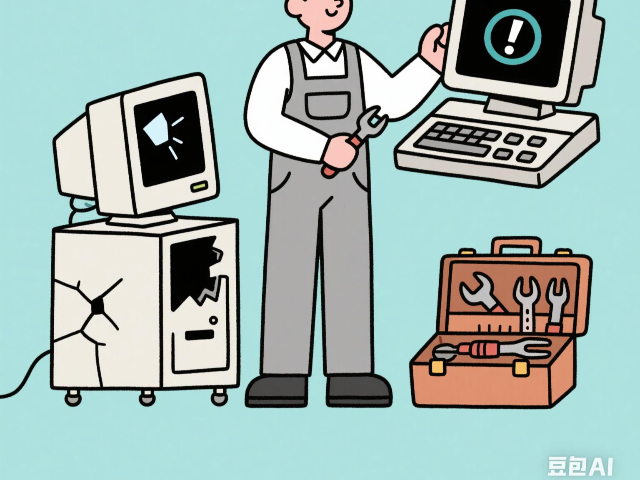
扫描仪连接后电脑无反应,先确认连接方式:USB扫描仪检查数据线是否插紧,更换USB端口或使用原厂数据线(第三方线可能供电不足);网络扫描仪确认与电脑同网段,在扫描仪面板查看IP地址,通过“控制面板-设备和打印机-添加设备-按IP地址”添加。驱动问题需安装官网对应型号的扫描仪驱动(区分TWAIN和WIA驱动,前者用于图像处理软件,后者用于系统扫描),安装时关闭杀毒软件避免误杀文件。扫描仪处于锁定状态(运输模式)会导致无法启动,查看说明书解除锁定(通常需滑动锁扣)。设备管理器中显示“未知设备”时,右键更新驱动程序-浏览我的电脑-从磁盘安装,指定驱动文件路径。对于多功能一体机(扫描+打印),若打印正常但扫描异常,检查扫描单元是否损坏(启动扫描时观察扫描仪灯是否移动),灯管老化或排线接触不良需送修。日常使用建议:定期清洁扫描仪玻璃面板(用微纤维布蘸少量酒精),避免重压或划伤,扫描分辨率设为300dpi即可满足大多数需求,过高分辨率会增加文件体积和扫描时间。茂名办公室用电脑维修哪家强驱动程序丢失或损坏会引发硬件功能异常,可通过设备管理器重新安装或更新对应驱动。
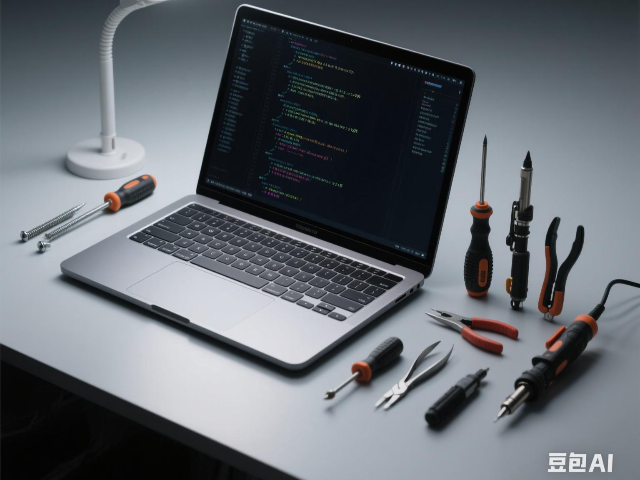
不当修改BIOS设置可能导致电脑无法启动,如误设启动顺序、关闭SATA控制器等。解决方法:开机时按Del/F2/F10(不同品牌按键不同,详见主板开机提示)进入BIOS,按下F9(Load Default Settings)加载默认配置,按F10保存退出。若无法进入BIOS,关闭电源后清理CMOS:台式机取下主板电池(圆形纽扣电池),短接电池插槽旁的CLR_CMOS跳线(通常为3针,用镊子短接1-2针10秒);笔记本电脑需拆机找到CMOS电池或复位孔(部分机型在背面有小孔,用牙签按压)。恢复默认设置后,重新设置启动项:进入“Boot”菜单,选择正确的启动设备(如Windows Boot Manager或硬盘型号),设置为顺序1启动项。对于需要超频的用户,建议记录当前设置后再调整,避免过度超频导致硬件损坏,若出现黑屏,长按电源键强制关机,重复开机进入BIOS重置即可。
升级内存可明显提升多任务处理速度,操作前需确认主板支持的内存类型:按下Win+R输入“dxdiag”查看“系统信息”中的“内存”规格(如DDR4-3200),或拆开主机查看现有内存条标签。购买时选择同代数、同容量的内存条(如原有8GB DDR4,建议加装8GB组成双通道),注意主板插槽数量和支持容量(可查阅主板说明书)。安装步骤:断电并释放静电,掰开内存插槽卡扣,将内存条缺口对准插槽凸起,垂直按下至卡扣自动卡住。开机后进入系统,右键此电脑-属性确认内存容量是否识别,若出现蓝屏或报错,可能是兼容性问题,尝试单条安装或降低频率(在BIOS中设置XMP参数)。注意:Windows 7及以下系统至多支持16GB内存,升级前需确认系统版本限制。定期备份重要数据到外部硬盘或云存储,防止硬件故障或病毒导致数据丢失。
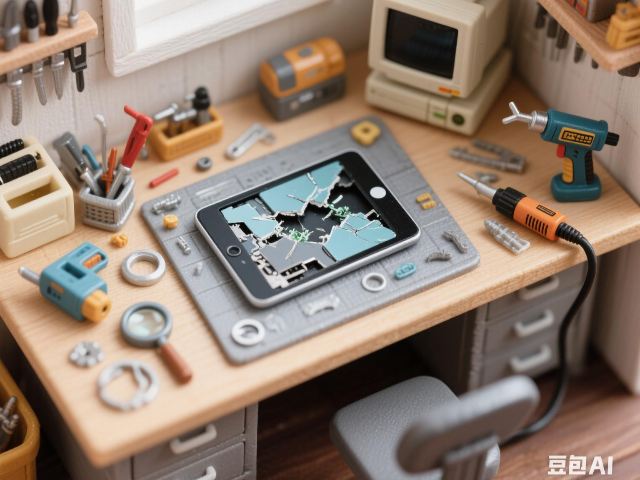
虚拟机(如VMware、VirtualBox)卡顿多因资源分配不足:关闭主机后台程序,在虚拟机设置中增加CPU重要数(不超过主机物理的50%)和内存容量(建议至少分配2GB),勾选“启用内存气球”动态调整内存。虚拟硬盘设为“固定大小”而非“动态扩展”,减少磁盘碎片影响。显卡方面,开启3D加速(需主机显卡支持),并更新虚拟机工具(VMware Tools)提升兼容性。无法启动时,检查是否开启Hyper-V(与虚拟机问题):在“控制面板-程序-启用或关闭Windows功能”中取消勾选Hyper-V,重启电脑。VT-x/AMD-V虚拟化技术未开启会导致启动失败,进入BIOS的“CPU设置”中启用虚拟化技术(不同主板路径不同,通常在Advanced或Security选项下)。若提示“内存不足”,关闭主机其他虚拟机,或增加主机物理内存。对于Linux虚拟机,安装轻量级桌面环境(如Xfce)替代GNOME/KDE,减少资源占用。长期运行建议将虚拟机安装在SSD上,提升磁盘IO速度,同时避免与大型程序(如游戏、视频渲染)同时运行。将机械硬盘(HDD)更换为固态硬盘(SSD)能大幅缩短开机和程序加载时间,建议同时迁移系统。茂名办公室用电脑维修哪家强
笔记本触摸板失灵,可通过设备管理器禁用后重新启用,或检查是否误触了触摸板禁用快捷键。茂名办公室用电脑维修哪家强
当U盘、打印机等USB设备插入无反应时,先更换USB接口(前置接口可能供电不足,建议使用后置接口),或连接其他设备测试接口是否正常。若单个接口失效,右键此电脑-管理-设备管理器,展开“通用串行总线控制器”,右键“USB根集线器”选择“禁用设备”后重启,系统会自动重新安装驱动。若所有USB接口失灵,可能是主板USB控制器故障,进入BIOS检查“USB Configuration”是否启用(部分主板默认关闭USB 3.0以兼容老设备),或尝试更新主板芯片组驱动(如Intel USB 3.0驱动)。对于笔记本电脑,USB接口故障可能与电源管理有关,在设备管理器中双击“USB根集线器-电源管理”,取消勾选“允许计算机关闭此设备以节约电源”。若硬件损坏(如接口脱焊),需焊接修复或加装USB扩展卡,优先选择PCIe接口的扩展卡以保证稳定性。茂名办公室用电脑维修哪家强